레이블이 기술인 게시물을 표시합니다. 모든 게시물 표시

2022년 6월 29일 수요일

민트리눅스에 iFi DAC를 연결하여 고음질 음악을 들어보자

mint linux DAC 연결후 음악 품질을 올려봅시다 
Connect iFi DAC to Mint Linux and listen to high-quality music

Notebook : Lenovo X1 Extream + Thunderbolt 4 dock
DAC : iFi ZEN DAC signature v2
OS : Mint Linux 20.2


지속되는 재택근무로 PC에 들러붙어 사는시간이 늘어나면서 오디오에도 관심이 추가되었다 

기존의 PC와 업무용 Notebook을 쓰다보니 중간에 공유해야 하는 장비들도 늘어나서 

이런저런 구성을 계획해서 아래 그림같은 환경을 목표로 구성을 잡고 있다


이번에는 오디오쪽에서 DAC + AMP 구성을 하면서 업무환경인 X86 notebook + Mint linux 에서 고음질의 음악을 듣기 위해 살짝 삽질을 해보았다

Ubuntu계열인  mint 는 기본 16bit 44khz 또는 48Khz로 출력됨 (Windows도 비슷)

DAC까지  끼웠는데 낮은 bit rate / sampling rate를 들을 필요가 없다 

흔히 귓구녕에 들리는 주파수를 이야기 하는사람이 있는데 

Digital to Analog에서 sampling에서 주파수는 귓구녕과 직접적인 관계가 없다 

디지털을 얼마나 깨끗한 아날로그로 변환할 것인가의 문제...

여하간 

iFi의 Zen DAC을 구입했고  노트북의 민트리눅스에서 고해상도 음악 출력을 위해 설정을 변경하였다 


Zen DAC Support format
Formats: 44.1/48/88.2/96/176.4/192kHz PCM
2.8/3.1/5.6/6.2/11.2/12.4MHz DSD
353/384KHz DXD
MQA

LED 모드
Green PCM 44/48/88/96kHz
Yellow PCM 176/192/353/384kHz
Cyan DSD64/DSD128
Blue DSD256
Magenta MQA
*MQA
The iFi ZEN DAC Signature includes MQA Renderer technology, which can connect to
an MQA Core signal and complete the final unfold of an MQA file. The LED glows
magenta to indicate that the unit is rendering an MQA stream or file. This delivers the
final unfold of the MQA file


PulseAudio config 
https://freedesktop.org/software/pulseaudio/doxygen/sample.html


OS 정보 
 cat /etc/os-release
NAME="Linux Mint"
VERSION="20.2 (Uma)"
ID=linuxmint
ID_LIKE=ubuntu
PRETTY_NAME="Linux Mint 20.2"


아래는 OS에서 현재 상태를 확인하고 설정을 변경하여 적용후 확인하는 단계이다 

지금 상태를 봅니다. 여러 장치가 있는데  기본 장치들은 16bit에  44khz이다 
아래에서 24bit 는 별도로 추가한 마이크의 정보 이므로 헛갈리지 마시라 

Default status
 ~  pacmd list-sinks | grep sample
sample spec: s16le 2ch 48000Hz
sample spec: s16le 2ch 44100Hz
sample spec: s24le 2ch 44100Hz
sample spec: s16le 2ch 44100Hz


설정파일을 열어서 수정합니다. 
vi /etc/pulse/daemon.conf


설정에 보면 주석처리된 설정들이 있다 
; default-sample-format = s16le
; default-sample-rate = 44100

기존 설정을 변경해도 되지만 그대로 두고 파일의 가장 아래쪽에 아래 내용을 추가한다 
추가시 주석은 제거 합시다 

;Zen DAC Config
default-sample-format = s24-32le
;샘플링해서 24~32bit에서 찾는다 
default-sample-rate = 192000
;DAC에서 지원하는 주파수를 설정한다 192k도 사실 엄청 높은 주파수라 큰 의미없다. 
alternative-sample-rate = 48000


서비스를 재구동 한다 
systemctl --user restart pulseaudio

상태확인 (아래 로그에 이상이 없어야 합니다)  가끔 인식이 안되는 경우가 있는데 리부팅 후 점검 
 ~  systemctl --user status pulseaudio
● pulseaudio.service - Sound Service
     Loaded: loaded (/usr/lib/systemd/user/pulseaudio.service; enabled; vendor preset: enabled)
     Active: active (running) since Wed 2022-06-29 19:52:10 KST; 3s ago
TriggeredBy: ● pulseaudio.socket
   Main PID: 13532 (pulseaudio)
     CGroup: /user.slice/user-1000.slice/user@1000.service/pulseaudio.service
             └─13532 /usr/bin/pulseaudio --daemonize=no --log-target=journal

 6월 29 19:52:09 AL01946395 systemd[2564]: Starting Sound Service...
 6월 29 19:52:10 AL01946395 systemd[2564]: Started Sound Service.


적용후
 ✘  ~  pacmd list-sinks | grep sample
sample spec: s32le 2ch 48000Hz
sample spec: s32le 2ch 192000Hz  <======== Zen DAC
sample spec: s24le 2ch 48000Hz
sample spec: s24le 2ch 60928Hz
sample spec: s24-32le 2ch 48000Hz


pacmd list-sinks을 실행한 결과에서 IFI DAC 정보를 보면 아래와 같다 .

    index: 1
        name: <alsa_output.usb-iFi__by_AMR__iFi__by_AMR__HD_USB_Audio_0003-00.iec958-stereo>
        driver: <module-alsa-card.c>
        flags: HARDWARE DECIBEL_VOLUME LATENCY DYNAMIC_LATENCY
        state: RUNNING
        suspend cause: (none)
        priority: 9048
        volume: front-left: 58327 /  89% / -3.04 dB,   front-right: 58327 /  89% / -3.04 dB
                balance 0.00
        base volume: 65536 / 100% / 0.00 dB
        volume steps: 65537
        muted: no
        current latency: 29.82 ms
        max request: 32 KiB
        max rewind: 32 KiB
        monitor source: 1
        sample spec: s32le 2ch 192000Hz  <================
        channel map: front-left,front-right
                     스테레오
        used by: 1
        linked by: 3
       configured latency: 21.33 ms; range is 0.50 .. 2000.00 ms
        card: 1 <alsa_card.usb-iFi__by_AMR__iFi__by_AMR__HD_USB_Audio_0003-00>
        module: 8
        properties:
                alsa.resolution_bits = "32"
                device.api = "alsa"
                device.class = "sound"
                alsa.class = "generic"
                alsa.subclass = "generic-mix"
                alsa.name = "USB Audio"
                alsa.id = "USB Audio"
                alsa.subdevice = "0"
                alsa.subdevice_name = "subdevice #0"
                alsa.device = "0"
                alsa.card = "3"
                alsa.card_name = "iFi (by AMR) HD USB Audio"
                alsa.long_card_name = "iFi (by AMR) iFi (by AMR) HD USB Audio at usb-0000:09:00.0-1.4.2.4, high speed"
                alsa.driver_name = "snd_usb_audio"
                device.bus_path = "pci-0000:09:00.0-usb-0:1.4.2.4:1.0"
                sysfs.path = "/devices/pci0000:00/0000:00:1c.0/0000:04:00.0/0000:05:01.0/0000:07:00.0/0000:08:00.0/0000:09:00.0/usb3/3-1/3-1.4/3-1.4.2/3-1.4.2.4/3-1.4.2.4:1.0/sound/card3"
                udev.id = "usb-iFi__by_AMR__iFi__by_AMR__HD_USB_Audio_0003-00"
                device.bus = "usb"
                device.vendor.id = "20b1"
                device.vendor.name = "XMOS Ltd"
                device.product.id = "3008"
                device.product.name = "iFi (by AMR) HD USB Audio"
                device.serial = "iFi__by_AMR__iFi__by_AMR__HD_USB_Audio_0003"
                device.string = "iec958:3"
                device.buffering.buffer_size = "3072000"
                device.buffering.fragment_size = "1536000"
                device.access_mode = "mmap+timer"
                device.profile.name = "iec958-stereo"
                device.profile.description = "디지털 스테레오 (IEC958)"
                device.description = "iFi (by AMR) HD USB Audio 디지털 스테레오 (IEC958)"
                module-udev-detect.discovered = "1"
                device.icon_name = "audio-card-usb"
        ports:
                iec958-stereo-output: 디지털 출력 (S/PDIF) (priority 0, latency offset 0 usec, available: unknown)
                        properties:

        active port: <iec958-stereo-output>


!! 원래 Zen DAC은 외부 전원없이 USB 연결로 버스파워를 사용하여 구동 가능하다. 별도 전원이 없어도 된다.
하지만 예외의 상황으로  노트북에 끼워둔 무전원 USB허브에 DAC를 연결한 경우 음악을 듣다가 갑자기 소리가 꺼져버리는 현상이 벌어진다. 뺐다 끼우면 한동안 되지만 반복된다 
살펴보니 DAC에 전원을 연결해 두었는데 그게 빠져있었다.
정확하진 않지만 전원을 연결한 후에는 그런 문제가 없는것을 보았을때 USB 전원이 딸리는 포트에 연결하는경우 출력에 문제가 될 수 있으므로 직접 연결하거나 별도 전원연결이 추천된다.


!! 출력바꾸고 나니 아주 쥑이내 


2020년 8월 10일 월요일

Logitech Powerplay 와 PRO Wireless 그리고 블루투스 마우스(MX Anyware S2) 간섭


결론 
1. 블투 마우스가 간섭으로 튄다.
2. 무선 충전마우스를 치웠다 (충전기능이 꺼지면서 좀 나아짐)
3. PC에서 USB 출력을 껐다 (패드자체의 전원공급차단, 나아진듯 아닌듯 하지만 결국튄다)
4. KVM에 Powerplay 끼우고 무선 충전마우스만 사용 (블투마우스는 이동시에만...)


얼마전 

누군가 로지텍의 무선충전 마우스와 올려만 놓으면 충전해주는 파워플레이(Logitech POWERPLAY)라는 깔판(?)을 제공해줬다 

(고맙다... 계속 술 사겠다)


내가 PC와 놋북을 사용중인데 원래  KVM(키보드 마우스를 버튼눌러서 스위치하는)을 연결해서 

키보드와 마우스를 공유해서 사용하고 있었는데 

PowerPlay는 USB연결이라 PC에 연결하고 

노트북은 들고다니는거라 Logitech Unifying reciver를 끼워서 사용했다 

결국 PC켜면 Powerplay에 PRO Wireless 마우스를 쓰고 

노트북은 블루투스로 붙여 놓은 작은마우스(MX Anyware S2)를 사용했다 

처음 설치하고는 몰랐는데 일하느라 (일 할때는 맥북을쓴다)  마우스를 쓰다보면 자꾸 툭툭 포인터가 튀고 

뭔가 이동이 부자연스러웠다 


파워플레이 패드말고 그냥 아무대서나 잘 되서 마우스 패드의 재질이 문제인가 싶었다

그래서 다른 패드(파워플레이안에 재질이 다른 패드 두개가 있다)를 바꿔봤는데 똑 같다

잠시 고민하다가  PRO Wireless 마우스를 치웠다(파워플레이 패드가 인식하고 충전등이 꺼진다)

이 상태에서 블투 마우스를 쓰니 좀 나아졌다

해결 되었나 싶어서 좀 쓰다보니 여전히 좀 이상하다....

아마도 지속적으로 무선충전 마우스가 있는지 패드가 계속 체크를 하는것 같고 

그때마다 살짝 블루투스 통신에 문제가 생겨서 마우스가 튀는건 아닌가 생각이 들었다. 

그럼 노트북을 쓸때는 파워플레이를 아에 꺼보면 알것 아닌가 

근데 PC가 전원을 꺼도 USB에서 전원을 공급하게 되어 있다 

이건 PC CMOS에서 설정이 가능하다 


ASRock X570 Taichi 기준이다 . 

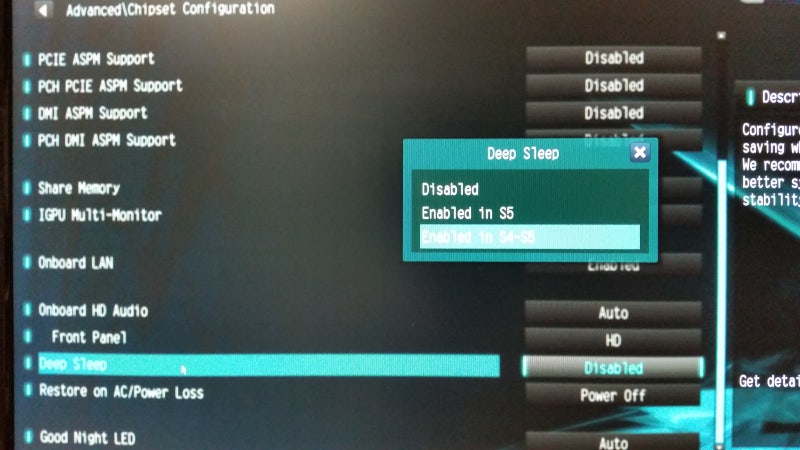
PC ON -> DEL(또는 F2) 클릭 - UEFI로 설치하면 프로그램으로 CMOS진입 -> Advanced 메뉴 -> Chipset Configuration -> Deep Sleep -> Enabled in S4-S5 


F10 누르고 엔터 하면 저장하고 리부팅 된다

그러면 아래처럼 PC를 끄면 파워플레이 패드에 전원이 아에 제공되지 않는것을 알 수 있다 

밥 안줘!


이렇게 해서 완전히 해결이 됬는가???

아니다 많이 개선은 되지만 여전히 잠깐씩 툭툭 걸린다 

이건 결국 파워플레이 패드에 전력공급을 위한 코일이 안테나 역할을 해서 블투신호를 먹어버리거나 해서 통신에 영향을 준다고 판단해야 할 것 같다 

살짝만 벗어나면 아무 바닥에서나 잘 되니까.....

결국 정답은 

마우스를 하나만 쓰도록 하고  블투는 나갈때나 써야 겠다는 거다 

파워플레이 USB를 PC 본체에서 KVM으로 변경해서 끼웠다 

별다른 문제없이 KVM으로 버튼 한번씩 눌러가면서 기존 처럼 사용하면 된다

읔......먼지
읔......먼지


문제는.....문제라고 까지는 그렇지만 로지텍 마우스프로그램이 Logi Options와 Logitech G HUB  두개를 깔아야 한다는거다

MX Anyware S2는 Options에서 제어하고  Powerplay 와 PRO Wireless는 G HUB에서 제어한다..

구찮지만 놋북에 프로그램 두 개 깔고 합의 보기로 했다 
한집에 둘이....

별게 다 사람 귀찮게 하는군....

2020년 2월 10일 월요일

GitHub에서 webhook으로 AWX Template 실행하기

github에 코드 push후에 자동으로 뭔가(보통 빌드나 배포겠지) 이어서 하려고 Jenkins 에서 GitHub Integration Plugin  등을 사용할 수 있다.
https://plugins.jenkins.io/github-pullrequest/

만약 AWX에 template를 실행하고 싶다면 어떻게 하믄 될까

다 준비되어 있다아아...

엔서블타워 매뉴얼(참고)
https://docs.ansible.com/ansible-tower/latest/html/userguide/webhooks.html

!!  아래 나오는 URL은 접근이 안되는 URL이고 token은 모두 제거했으므로 뭔가 해보려고 삽질을 하지 말자 그런다고 누가 10전도 안준다. 공부나 해라

원래 AWX 4.0을 쓰고 있었는데 여기는 webhook이라고 별도 기능이 제공되는건 없고  AWX API를 호출하는 방식으로 webhook을 구현할 수 있었다.
이번에 AWX 9.1.1로 업그레이드 하고보니 webhook이 jenkins의 webhook plugin처럼 별도의 기능으로 편하게 제공되는 것을 확인했다.

대략적인 순서는
  1. GitHub에서 PAT(Personal Access Token)를 생성하고 
  2. 자동으로 실행시킬 AWX의 template에서 웹훅(webhook)을 활성화하고  
  3. 활성화했을때 나오는정보(payload,key)를 사용하여 github에서 Webhook을 설정한다
  4. git에 push나 지정한 이벤트를 발생시키면 AWX의 template가 자동연계실행 되는지 확인한다.
요런식이다.


  1. 내 Github의 PAT생성

    1. 당연히 github에 로긴
    2. 오른쪽 위 구석의 개인프로파일에서 "Settings" 선택 
    3. 왼쪽 메뉴에서  "Developer Settings" 선택 
    4. 왼쪽 메뉴에서 "Personal access tokens" 선택  (기본은 아무것도 없는게 정상)
    5. 우측의 "Generate new token" 클릭 
    6. 필요한 권한을 설정한다  (필요한 접근권한만 주도록 한다)
    7. 맨 아래 "Generate token" 버튼 클릭  - 토큰이 발급 되었다 이걸로 AWX Template에 webhook 설정시 연동하면 template에서 callback으로 정보를 전달 할 때 사용할 수 있다. 사실 필수는 아니고 필요한 경우 옵션으로 사용하면 된다.
      1. key는 지웠다. 쓸대 없이 뭐 해볼라고 하지마라!!
  2. GitHub PAT Credential 작성 
    1. AWX에 로그인한다.
    2. 왼쪽 메뉴에서 "CREDENTIALS"를 선택
    3. 우측 화면 위쪽에 녹색의 "+" 버튼이 있다. 자격증명을 추가하는 버튼이다.
    4. 입력화면 
      1. NAME : 알아서 적당히 
      2. DESCRIPTION : 알아서 적당히
      3. ORGANIZATION : 사용할 권한이 있는 조직을 선택 
      4. CREDENTIAL TYPE : "GitHub Personal Access Token"을 선택한다.  
      5. TOKEN : type을 선택하면 나타난다.  위의 GIT에서 생성한 PAT를 넣어준다. 
    5. "SAVE"
  3. Template(AWX)에 WEBHOOK 설정 

    1. AWX에 로그인한다. 
    2. git에 연동할 template를  선택한다
    3. "OPTIONS" 중에 "ENABLE WEBHOOK"을 체크한다. 뭔가 추가로 입력할 수 있는 박스들이 나타난다. 
      1. 버전이 낮으면 이 기능이 없다. 이런 경우 API Call 방식으로 연동을 할 수 있으나 그 부분은 여기서 다루지 않는다. 내가 테스트한 버전은 AWX 9.1.1이다.  
    4. 입력화면

    저장을 한번 해야 key가  만들어진다.
    만들어 놓은 Credential선택
      1. WEBHOOK SERVICE : github, gitlab중에 선택한다.
      2. WEBHOOK KEY : 한번 저장해야 생성된다. 저장하면 생성되는 키로 github에 연동하면 github에서 해당 template로  인증 token으로 사용된다. (git --> awx)
      3. WEBHOOK CREDENTIAL : 앞서 작성한 git PAT Credential을 등록해준다. 이 자격증명은 실행 결과에 대한 Callback시 git으로  인증 token으로 사용된다.(awx --> git)
  4. GitHub Project에 설정 

    1.  이벤트 발생(push등)시 awx에 연동할 repository에 awx연동을 위한 설정을 추가한다.
    2. github에 로그인하고 repository를 선택한다.
    3. project의 "Settings" 선택
    4. 왼쪽 메뉴에서 "Webhooks" 선택 - 기본 아무것도 없다.
    5. 오른쪽 화면에 "Add webhook" 버튼클릭
        1. Payload URL : AWX template설정시 만들어지는 WEBHOOK URL을 입력한다
        2. Content type : AWX 연결시 json
        3. Secret : AWX template설정시 만들어진 KEY를 입력한다.
        4. SSL verigication : ssl 접속을 한다. awx를 SSL로 접속하지 않을경우 끈다. 번거로와도 SSL접속을 되도록 AWX를 설치하는것을 권장한다.
        5. trigger : 어떤 이벤트시에 AWX template를 호출할 것인지 event를 선택한다. 나는 push event만 선택했다. 원한다면 다른것들도 가능하다.
        6. Avtive : Check해야 활성화ㅣ
    6. "Add webhook" 버튼을 눌러 저장 
    7. 에러 발생시에는..
      1. add시에 자동으로 테스트를 수행한다. 이때 실패하면 빨간색 표시가 뜬다
      2. 내용 설정을 다시한번 확인해본다. edit를 눌러 들어가면  직접 test를 할 수 있는 버튼이 있다.
이상으로  git hub에서 awx로  webhook을 사용하여 pipe를 연결하는 방법을 설명하였다.
회사내부에 gitHub Enterprise를 사용하고 있지 않다면  공개 github.com에서 사내의 awx 서버에 접속하기란 쉽지 않을 수 있다.(보통 보안상 접근불가)
GitLab (opesource)도 지원하므로 사내에 repository를 구축해서 연동하면 충분히 사용할 만 하다. 

git에 push -> jenkins (일반적으로 build test, code test) 형태로 주로 사용하고 
실제 배포는 jekins에 들어가서 버튼을 누를겁니다....(자동은 무섭....)

빌드는 jenkins에서 하지만 서버에 파일 넣고 재구동 하기가 꽤나 번거로울겁니다. 보통 ssh plugin으로 쉘명령 날리기로 하실껀데....뭐 에러나고 권한문제생기고...그렇죠

ansible plugin도 있으니 ansible yaml code를 jenkins에 넣어서 작업하시는 분들도 있을 것이고요 

AWX를 잘 쓰고 있다는 가정하에 다양하게 연동하실 수 있을 겁니다. 

git에 push -> awx template  (build? copy? restart?)
git에 push -> jenkins pipeline -> awx template 

상상력을 발휘해보시고 일을 좀 더 편하게 할 수 있는 방법을 찾아보세요 

.이상

2019년 12월 9일 월요일

Ansible 편하게(?) 사용하기 AWX

2019년 1년간 Ansible의 운영플렛폼인 AWX를 백그라운드 프로젝트로 진행하면서 꽤나 공부가 되었다.

!! 백그라운드 프로젝트
일과 관련없는(?), 시킨거말고, 내가궁금한걸로, 몰래할수 있는, 한해 내에 뭔가 만들 수 있을것 같은걸로..... 그런걸로 년말에 선정해서 일년동안 그냥 시간날때 마다 해보고 정리해본다. 직장 생활이란게 원래 계속 일이 있기 때문에 내 경우 중간중간 관련 없는일을 해서 리프레시하지 않으면 지겨워서 못산다

특히나 회사에 서버가 많은 덕분에 이런저런 작업에 써먹어 볼 수 있었고  혼자 VM띄워서 해보기 힘들것들도 쉽게쉽게 접근이 가능했다

그러고보면 중소기업에서 일하는게 좋은면도 있었지만 리소스면에서는 아무래도 부족한 지라 지금 회사에 몸담게 된것이 운이 억수로 좋은 것 같기도 하다

일년 공부한걸 정리하자는 생각에 회사에서 년말 맞이 기술자랑질 대회를 한다길래 숫가락을 올려보았다

다른 사람들 글을 보니 좀 부끄부끄 하지만.... 그럼 뭐 어때 그냥 하는거지

그렇게 또 이불킥 발사할 글이 인터넷에 올라가게 되었따..

프로비저닝 자동화를 위한 Ansible AWX 1부


프로비저닝 자동화를 위한 Ansible AWX 2부 


2019년 10월 2일 수요일

헤놀로지 USB 교체

NAS를 자작해서 쓰는데 헤놀로지를 사용한다.

USB는 언제인지 기억도 안나지만 예전에 어디선가 받은 센디스크 USB 512M짜리...

이게 그당시에 유행하던 엄지손가락 만 하면서 밀어서 USB 단자를 꺼내는 형식인데

자작 NAS는 ITX 보드로 만든 PC라 뒤쪽에 꼽아 둔형태로 사용중이였다

문제는 가끔 손볼일이 있거나 옆에 PC를 손댈때 이게 걸리적 거리는거다

얼마전에는 확 꺾여서 정말 USB 단자 맛가는줄 알았다는....

그래서 요즘 흔한 손톱만한 USB를 구입했다   센디크핏 이라고 한다

최신버전은 USB 3.1속도까지 지원하고 용량도 어마어마 하지만

헤놀로지 자작 NAS에서 USB의 역할은 부팅하고 정보를 DISK에 설치된 DSM으로 넘기게 되므로 용량크고 빨라봐야 1도 필요가 없다

오히려 호환성 문제가 생길까봐(그냥 걱정에)  2.0 버전으로 구입했다

제품명은 Z33 Fit 16GB   2019년 현재 배송비포함 8천원정도 한다

기존의 USB를 이미지 복사하듯이 하면 좋겠지만   이걸 이미지 복사하는 방법을 모르겠다. 디스크 복사 프로그램으로 복사를 해봤는데 뭐가 문제인건지 부팅이 안되는...

그래서 그냥 설정만 업데이트 해서 다시 만들기로 마음먹었다

헤놀로지 부팅용 USB는 예전에는 img 파일을 USB에 프로그램으로 구워넣고 grub(linux의 부팅정보 파일 정도로 이해하자)를 직접 수정할 수 있었는데 요즘 PC에서는 파티션이 아에 보이지를 않는다

그래서 이미지를 가상으로 디스크로 마운트 해주는 프로그램(OSFMount)을 써서 드라이브로 연결한 다음 grub.conf 파일을 열어서 필요한 부분을 수정하고 저장후

Win32DiskImager라는 프로그램으로 이미지를 USB에 구워주면 끝난다

이미 헤놀로지를 구축해서 사용하다가 USB를 변경하는 경우이므로 상세한 내용은 패스다....  (아...불친절.....귀찮... 사실 이 글도 내가 기억하려고 쓰는거라는 쿨럭~!)

핵심은 grub.conf에 USB의 벤더정보와 USB제품정보를 넣는 부분이 있는데 이게 코드형식으로 되어 있어서 정보를 USBviewer로 조회해서 해당 정보만 변경하면 되겠다

아래는 실제 작업내용이다.


1. usbview.exe 실행해서(아래에서 util 폴더안에) 대용량 저장장치의 PID VID 확인
https://www.uwe-sieber.de/usbtreeview_e.html#download

PC에 USB를 일단 끼우고 프로그램 받아서 그냥 실행 하면 PC에 연결된 모든 장치가 목록으로 나온다
그중에서 "대용량 이동식 저장장치" ??? 뭐 이렇게 된걸로 찾으면 된다.

나의 경우 아래 처럼되어 있다.
idVendor:           0x0781 (SanDisk Corporation)
idProduct:          0x5571

2. OSFMount 설치
https://www.osforensics.com/tools/mount-disk-images.html
windows10에서는 linux 파티션이 보이지 않으므로  USB에 굽기전에 image 자체의 내용을 변경해서 USB에 구워야 한다.

3. OSFMount로 synoboot.img를 연다
!! 처음 헤놀로지 구성시에 사용한 img를 사용해야 한다.  이 작업전에 내가 몇 버전으로 구축했는지 찾아서 다운로드 받도록 하자
!! 내경우 juns-mod-1.02b-ds3615를 사용했다. 이건 사람마다 다르니...잘 기억해 내길 기대한다.
!! https://xpenology.club/downloads/  사이트를 참고하세요

열때는 첫번째 15M 파티션을 선택하고  readonly를 뺀다(그래야 수정한걸 저장할 수 있다)
내경우 예전에 설치시 이미 이 파일은 수정되어 있다.
시리얼넘버, NIC 2장/MAC,  VID PID 등이 설정되어 있다

다른건 의미없고 USB만 바꾸는것이라면  위의 VID PID만 변경하고 저장한다
OSFMount에서 언마운트선택해서 빠져나온다

4. Win32DiskImager 로 이미지를 굽는다.

5. 원래 USB가 있던 포트에 끼운다

6. BIOS에서 부팅순서를 확인한번 하고 저장한다.
이미지 쓰기시에 파티션을 두개로 나누어서 앞쪽에는 windows에서도 보이는 파티션이지만 여기에는 부트 이미지가 들어있다 
BIOS에서 USB가 두개로 나올껀데 그중 첫번째 UEFI파티션을 선택하자

7. 처음부팅하면 복원을 한다.  날라가지 않는다 쫄지 말자
켜고 1분정도 있으면  PC의 브라우져로 접속할 수 있다. (해보신분은 알겠지만 헤놀로지는 부팅한다고 본체에 연결된 모니터에 뭐가 나오는게 아니다 켜고 기다렸다가 다른 PC에서 브라우져로 접속한다

http://당신NAS의IP:5000
!! 잘 모르겠으면 인터넷에서 SynologyAssistantSetup을 찾아서 설치하면 이 툴에서 LAN에 있는 헤놀로지를 찾아서 접속할 수 있도록 도와준다.....
자작 NAS를 쓰고 있다면 이미 IP와 포트는 기억하고 있을듯 하지만

로그인 정보가 나오는게 아니라 복원버튼이 나온다

쿨하게 복원 버튼을 눌러준다  금방 지가 혼자 리부팅한다

USB는 부팅만 책임지므로 내용이 날라가지 않는다 .  쫄지마 씨바....

2019년 9월 9일 월요일

AWX(Ansible worker) 설치 방법


  1. AWX 설명 
    1. 기존  비정형 자동화 스크립트들 (shell,perl,python...etc)을 Automation에 방점을 찍어 기능의 모듈화(정형화), python 기반 + yml(야뮬,YAML Ain't Markup Language)을 적용하여 자동화를 지원하는 언어로써 Ansible이 있다.
      이 Ansible은 그저 언어 형태를 가지기만 할 뿐 실제 스크립팅(playbook제작)은 사용자 몫이며
      작은 단위의 실행에서는 CLI형태(Ad-hoc)로 작업이 가능하지만 Enterprise 영역에서
      사용자마다 권한 설정, SCM관리, 병령, 분산처리, 실행결과 로깅, 등등의 필수적인 기능은 제공되지 않으므로
      직접 구현해야 하는(배보다 배꼽이 크다)형태라 이 부분을 제공하는 제품으로 Ansible Tower라는 제품을 Redhat에서 제공(판매)한다. 
      (레드햇은 Ansible, Inc를 인수했다. ansible org 역시 메인 서포터는 레드햇)
      이 Ansible Tower의 OSS 버젼이 AWX(Ansible Worker)이다.
      OSS라면 기능의 차이는 어떨까 레드햇 의 OSS를 Enterprise로 전환 방법과 비지니스 모델은 거의 모든 제품에서 유사하다
      Software이므로 쉽게 설명하면 CentOS와 RHEL을 비교하면 되겠다
      두 개의 차이는 거의 없으나 CentOS는 빠르게 업데이트가 반영되는 반면 안정성이나 지원이 부족하고
      RHEL은 CentOS의 Stable버젼으로 판단되는 시점에서 별도 브렌치되어 개발(보안,특화기능추가) 배포 되므로 서브스크립션을 구입하면 지원과 업데이트 등이 가능해 진다.
      각설하면 기능은 다 되는 것으로 판단할 수 있다.(클러스터 등 몇몇 주요 기능은 2019년 Q1 현재 구현되지 않았다) 하지만 상용 버젼으로 패키징하는 단계를 거치지 못했기 때문에 여러모로 부족한 부분이 있다.
      (예를 들어 초기 만 해도 설치 스크립트가 없어서 yml을 직접 수정 작성해야 했다)
      안되면 게시판을 전전해야 하는 것은 OSS버젼을 쓰는자의 숙명?인듯 하다...... 
    2. 오해 하지 말아야 할것
      1. AWX는 platform만 제공한다.
        1. 말 그대로 AWX는 플렛폼이다. 템플릿팅을 지원하고 로그, 권한 관리등...이 글을 읽고는 바로 와 닿지 않으 수 있지만 기업에서 사용하기 위한 여러가지 기능을 별도의 개발없이 사용할 수 있도록 지원한다 
        2. 예를 들어 awx의 로그를 elastic search에 연동해서 kibana에서 조회하고 싶다면 AWX의 logging 기능에서 logstash로 직접 log를 발행해주는 기능을 사용할 수 있다.
        3. 다만 실제 제어를 위한 부분은 사용자가 개별 개발해야한다. 과거 티볼리나 HP 자동화 솔루션을 접해보거나 데모를 봤다면 "AWX가 알아서 뭔가해주는거아니야?" 하겠지만 어림 1도 없다. 모든 제어는 사용자가 yml형태의 code를 짜야한다.
        4. 물론 이 부분에서 ansible 갤럭시라는 이미 여러 케이스의 기능에 대한 샘플을 볼 수 있지만 내가 필요한 것 보다 과도하게 코드가 복잡하거나 여하간 수정하지 않고 그대로 쓰기에는 문제가 있다. 그래도 그것만 해도 대단한거다 쌩으로 다 짜려면 쓸대없는 시간이 많이 날아 간다...특히나 띄어쓰기와 오타....
        5. redhat 세일즈나 파트너사에서 이야기 하듯이 무지 쉽지않다 오해 하지말자, 다시한번 말하지만 알아서 해주는 부분은 "ansible을 개발하는 개발자가 기업에서 사용하기 위한 환경"에 대해서 도움을 주는것이다. 
        6. 말이 좀 그렇지만 그렇다고 뭐 엄청 어려운건 아니다 셈플 몇개 보고 해보면 금방한다. 오히려 개발해 본 적이 없거나 자신의 PC에 IDE 환경이 만들어져 있지 않다면 그런 환경을 구성하는데 시간을 더 보낼지도 모르겠다.  기존 개발을 위해 atom, eclipse,intelliJ 등의 IDE 환경이 구성되어 있고 git에 code pull/push 할 줄 아는 정도의 시본 스킬이 필요하다
        7. 특히나 시스템업무를 주로 하면서 vi가 지상최강의 editor라며(인정!) 일을 하시는 스크립트 장인분들은 초반 접근이 무지 귀찮을 것이다.  
        8. 세상이 변했다 devops건 SRE이건  장비쟁이가 코드모르거나  개발쟁이가 시스템 모르면 일하기 개 빡신세상이다. 공부해라 공부해서 남줘라
  2. AWX 설치
    1. Pre-Install 
      1. add docker repo
        awx는 docker기반으로의 배포만 지원한다. openshift와 kubernetes환경도 지원하지만 automation을 위해 그런 제품을 사거나 환경구성을 위한 공수를 들이기는 오버이지 싶다
        # yum-config-manager --add-repo https://download.docker.com/linux/centos/docker-ce.repo
      2. Install docker
        OS에 docker를 구동하기 위한 환경을 구성한다 
        # yum -y install docker-ce
        # systemctl enable docker
        # systemctl start docker
      3. Install Ansible & pip & docker compose
        AWX를 쓰는것 자체에서는 필요없겠지만 ansible로 제어를 하려다보면 가끔 python module을 사용해야 할때가 있다. 이때를 위해서 pip를 설치한다.
        # yum -y install ansible python-pip
        # pip install --upgrade pip
        # pip install docker-compose --ignore-installed
      4. vmomi(VMware Managed Object Management Interface) - need for vMware control
        옵션이다  vmware를 자동화 하기 위한 모듈로 이런것도 설치해서 쓴다는 정도만 알고 있으면 되겠다. 필수사항이 아니다.
        #pip install pyvmomi

      5. pip module - some lib is need upgrade
        돌리다보면 ansible version마다 사용하는 python module이 버전이 낮은경우 문제들이 발생하는 경우가 있다.  특히나 url module등에서 많이 발생하는데 이런 경우 아래처럼 설치하거나 업그레이드 해서 회피 가능하다. 
        pip install requests urllib3 pyOpenSSL --force --upgrade
    2. official awx clone
      여기서 부터가 실제 AWX를 설치하는 부분이다.
      1. opensource awx not support HA
        AWX를 그냥 받아서 쓰면 SSL도 안되고 HA도 안된다 이 문서에서는 그 부분을 다루지 않는다....시간나면 써보겠지만.... 여하간 좀 찾아보면 할 수 있기는한데 ......(세상에 안되는게 어디있나  사람 갈아넣으면 다 되지....ㅠ.ㅠ)
        소스를 받아서 로컬에 저장한다  -b 는 해당 git 에서 특정버전을 지정한다. 지정하지 않으면 최신버전이 내려온다
        cd /tmp
        git clone -b 6.0.0 https://github.com/ansible/awx.git
    3. make install script
      1. file :  /tmp/awx/installer/install.sh
        그냥 손으로 돌려도 되지만 한방에 설치되리라는 보장이 없다 할때마다 타이핑 치기 귀찮아서 shell 파일 하나 만든다.
        cd /tmp/awx/installer
        vi /tmp/awx/installer/install.sh
        >>
        ansible-playbook -i ./inventory ./install.yml
        <<
        chmod 755 install.sh
    4. edit config 
      1. file : /tmp/awx/installer/inventory
        이건 취향에 따라 다른데  기본값으로 설치해도 된다. 그런경우 저장되는 위치가 여기저기 흩어지기 때문에 내 경우 /data 파티션을 하나 만들고 그 아래에 몰아 넣도록 했다
        dockerhub_version= 은 이걸 지정하지 않으면 최신 버전의 docker image르 받아오므로 위체 clone할때 지정한 버전과 같도록 해준다
        위에서 지정을 하지 않았으면 최신버전이므로 inventory에도 지정하지 않으면 최신 이미지를 받아온다 
        dockerhub_version=6.0.0
        postgres_data_dir=/data/pgdata
        docker_compose_dir=/data/awxcompose
        project_data_dir=/data/projects
      2. make folder
        AWX의 데이터는 docker로 구동되는 pgsql DB에 저장된다. 이 저장소가 docker container에 저장될 수 는 없으므로 local disk의 어딘가 저장되며 나의 경우 위에 inventory 설정에서 /data/pgdata 라고 지정했으므로 해당 폴더를 만들어준다.
        mkdir -p   /data/pgdata
        #other folder is auto create
    5. install  and check
      1. path : /tmp/awx/installer/install.sh
        이제 별 문제가 없다면 installer를 돌려준다.
        ansible log가 화면가득 떨어질것이고 문제가 있다면 에러를 내고 떨어질것인데...
        문제를 해결하고 중복해서 여러번 돌려도 걱정하지 않아도 된다
        설치 스크립트 자체가 ansible이기 때문에 여러번 수행해도 별 문제 없다.   돌리고 에러나면 처리하고 다시돌리고....또 돌리고...될때까지 돌리자 ㅋㅋㅋ
        cd /tmp/awx/installer
        ./install.sh
        .....
      2. connect awx (web browser)
        처음 설치되고나면 docker가 기동되고 DB에 기본 schema생성을 위해 1~2분 정도 소요된다. 물론 서버의 성능에 따라 천차만별이겠지만...
        아래 URL로 접속해서 뭔가 화면에 나오고 화살표가 빙글빙글돌고 있다면 속편하게 기다리자 
        1. http://${IP_ADDRESS}
        2. default ID/PASS : admin / password
    6. 기타
      1. 설치하고 아무것도 안나오고이상하다면 아래 명령어를 쳐서 docker가 구동중인지 정도는 확인할 수 있다
        1. #docker ps 
      2. docker는 5개가 구동된다.
        1. awx_web : 사용자 UI다 내부는 nginx로 되어 있다.
        2. awx_task : awx_web에서 수신받은 처리를 담당한다. python process로 확인된다.
        3. awx__rabbitmq : 클러스터 구성시 job을 공유하기 위해 사용된다. 다만 awx를 그냥 설치하면 cluster구성이 안되므로 큰 의미는 없다
        4. postgres : awx의 각종정보가 저장되는 RDB이다. pgsql 9.6으로 되어 있다. 10까지는 설치해서 외부 DB로 사용해 봤는데 문제 없이 사용가능하다 
        5. memcached : 걍 케쉬다
        6. # docker ps
          CONTAINER ID        IMAGE                        COMMAND                  CREATED             STATUS              PORTS                                                 NAMES
          5bdb52eadf2d        ansible/awx_task:6.0.0       "/tini -- /bin/sh -c…"   4 weeks ago         Up 2 weeks          8052/tcp                                              awx_task
          4d21608ce7be        ansible/awx_web:6.0.0        "/tini -- /bin/sh -c…"   4 weeks ago         Up 2 weeks          0.0.0.0:80->8052/tcp                                  awx_web
          ce130d98621a        ansible/awx_rabbitmq:3.7.4   "docker-entrypoint.s…"   4 weeks ago         Up 2 weeks          4369/tcp, 5671-5672/tcp, 15671-15672/tcp, 25672/tcp   awx_rabbitmq
          74d79bde7cb9        postgres:9.6                 "docker-entrypoint.s…"   4 weeks ago         Up 2 weeks          5432/tcp                                              awx_postgres
          dd06ffef773d        memcached:alpine             "docker-entrypoint.s…"   4 weeks ago         Up 2 weeks          11211/tcp                                             awx_memcached
      3. log를 보고싶다면
        1. docker 명령어를 좀 배우면 된다.
          1. log : # docker logs -f awx_web 
      4. docker에 접속해서 설정을 보고싶다면 아래 명령어를 사용해서 container의 shell을 실행해서 접근을 할 수 있다.
        1. # docker exec -it awx_web /bin/bash